
Как озвучить текст голосом
Выделите текст в любом приложении, нажмите горячую клавишу озвучки и слушайте, без копирования в браузер. Разбираем порядок действий, настройки и ограничения.
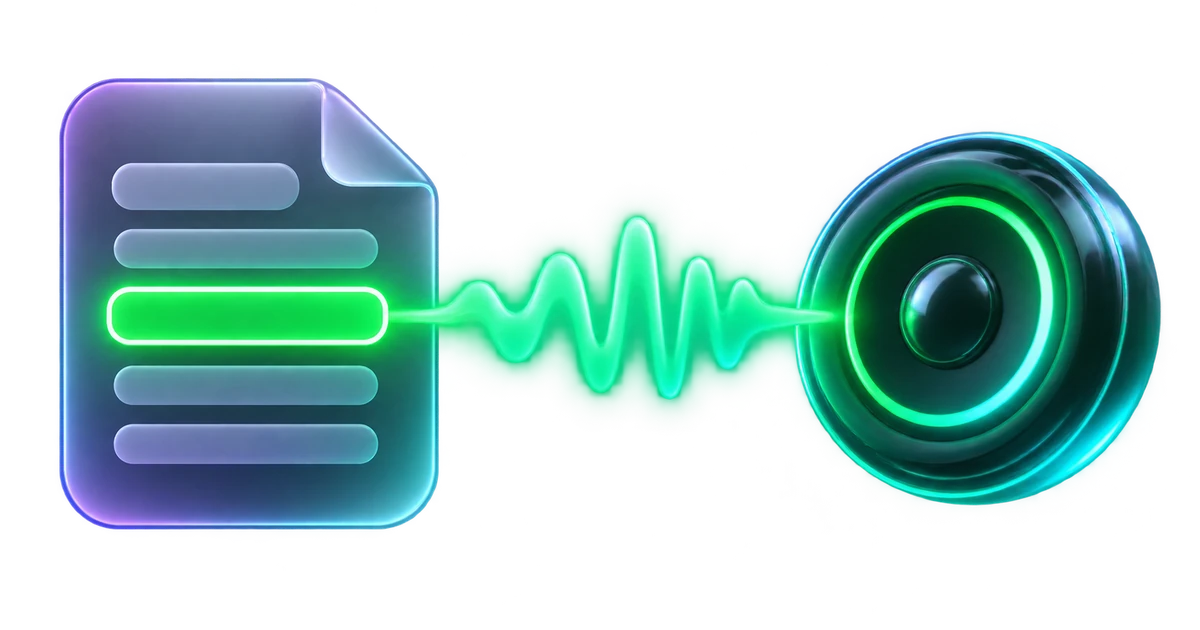
Озвучить текст значит превратить написанное в речь. В Popizdim для этого не нужно никуда переходить: выделите абзац в любом приложении на Mac, нажмите горячую клавишу, и приложение прочитает его вслух. Текст остаётся текстом, копировать его в браузер не требуется.
Как озвучить текст голосом: пошагово
- Скачайте Popizdim для macOS: приложение бесплатное, лицензия MIT.
- Откройте настройки и укажите ключ облачного провайдера: Azure Foundry или OpenRouter. Ключ хранится в настройках приложения и на серверы Popizdim не уходит.
- Выберите голос и скорость на экране озвучки.
- Выделите текст в любом приложении: в документе, в письме, в заметках, в чате, в браузере.
- Нажмите горячую клавишу озвучки. Клавиша своя: по умолчанию отдельная, можно повесить озвучку на ту же клавишу, что и диктовку.
- Слушайте. Нужен файл, сохраните озвучку в MP3 и отправьте дальше.
Голос и скорость
Модель озвучки называется MAI-Voice-2.1: это быстрый синтез речи с естественной интонацией, который читает длинные абзацы, а не отдельные слова по одному. Есть второй режим, Flash: он отвечает быстрее, MAI-Voice-2.1 звучит качественнее.
Скорость настраивается. Медленнее удобно слушать сложный текст и цифры, быстрее, чтобы просматривать свой черновик на слух. Озвучка работает с русским и английским текстом: голос MAI-Voice-2.1 читает оба языка. Шестьдесят языков относятся к распознаванию речи, а не к синтезу, поэтому обещать озвучку на любом языке нельзя.
Зачем озвучивать текст, если его можно прочитать
Чужой текст глазами читается быстро, а свой плохо: глаз достраивает то, что вы хотели написать, а не то, что написано. На слух огрехи слышны сразу: лишнее слово, сбитый ритм, место, где читатель споткнётся.
- Вычитка своих писем и статей. Прочитать вслух перед отправкой: старый приём редакторов, только теперь это делает приложение.
- Проверка чужого текста. Перевод, расшифровка, текст от подрядчика: на слух слышно, где фраза рассыпается.
- Слушать вместо чтения. Длинные статьи, документация, ответы в чате, когда руки заняты.
- Аудио из текста. Озвучка сохраняется в MP3, и файл можно отправить как обычный аудиофайл.
Чем отличается от онлайн-озвучки в браузере
Онлайн-сервисы озвучки работают одинаково: открыть сайт, вставить текст в поле, дождаться синтеза, скачать файл. Это нормально, когда нужно один раз озвучить большой текст.
| Онлайн-сервис озвучки | Popizdim | |
|---|---|---|
| Где работает | В браузере, отдельная вкладка | Любое приложение на Mac |
| Что нужно сделать | Скопировать текст и вставить в поле | Выделить текст и нажать клавишу |
| Результат | Файл для скачивания | Сразу воспроизведение, при желании MP3 |
| Голос | Каталог голосов сервиса | MAI-Voice-2.1, голос и скорость настраиваются |
| Нужен интернет | Да | Да: синтез идёт в облаке |
Озвучка работает там, где текст уже лежит: в вашем документе, письме, заметке. Ничего не копируется в браузер и обратно, а результат слышно сразу.
Ограничения, о которых честно
- Локального синтеза речи в приложении нет: озвучка всегда идёт через облако MAI, поэтому без интернета она не работает.
- Текст уходит выбранному облачному провайдеру. Если он конфиденциальный, это надо учитывать до нажатия клавиши.
- Локальные модели (GigaAM, Parakeet, Whisper) отвечают за обратное направление, распознавание речи, и работают без интернета.
- Сборки для Windows и Intel-маков нет: у приложения только DMG для Apple Silicon.
Что дальше
Попробуйте на своём тексте: скачайте Popizdim и озвучьте абзац, который собираетесь отправлять. Подробнее о модели, голосах и ограничениях читайте на странице озвучка текста голосом на Mac. Обратное направление, когда нужно превратить речь в текст: диктовка голосом.
Вопросы и ответы
Можно ли озвучить текст бесплатно?
Само приложение бесплатное и с открытым кодом (лицензия MIT). Платится только облако по факту использования: ключ OpenRouter, которым вы пользуетесь для распознавания, работает и для озвучки MAI-Voice.
Озвучка работает офлайн?
Нет. Синтез речи идёт через облако MAI, поэтому нужен интернет и ключ облачного провайдера. Офлайн работают модели распознавания речи: GigaAM для русского, Parakeet для английского.
Можно ли сохранить озвучку в файл?
Да, озвучку можно сохранить в MP3 и отправить или использовать дальше как обычный аудиофайл.
Уходит ли текст на серверы Popizdim?
Нет. Текст отправляется выбранному вами облачному провайдеру (Azure Foundry или OpenRouter) напрямую, ключ доступа хранится в настройках приложения.
Можно ли озвучить текст в другом приложении, а не только в самом Popizdim?
Да. Выделите текст в любом приложении на Mac и нажмите горячую клавишу озвучки: приложение читает выделенное, не переключая вас в другое окно.
Чем озвучка отличается от системного «Озвучивания текста» в macOS?
Системный синтез macOS читает выбранным системным голосом и не сохраняет результат в файл. Popizdim озвучивает моделью MAI-Voice, даёт настройку голоса и скорости и позволяет сохранить озвучку в MP3.
Читайте также
Озвучка текста
Озвучка текста голосом на Mac: выделите абзац, нажмите горячую клавишу и слушайте. Голос MAI-Voice, настройка скорости, сохранение в MP3.

Диктовка текста голосом
Диктуйте тексты голосом на русском: письма, сообщения, заметки, код-ревью. Слова-паразиты убираются, знаки препинания расставляются сами. Бесплатно.
Перевести аудио в текст
Как перевести аудио в текст на Mac: выбрать файл, дождаться расшифровки, получить текст с тайм-кодами. Форматы, локальная и облачная модели.
Попробуйте Popizdim на своём Mac
Бесплатно, с открытым кодом. Модель для русского скачивается один раз и работает офлайн.