
Как диктовать быстрее и получать чистый текст
Пять приёмов голосового ввода на Mac: режим горячей клавиши, знаки препинания, словарь, постобработка и язык.
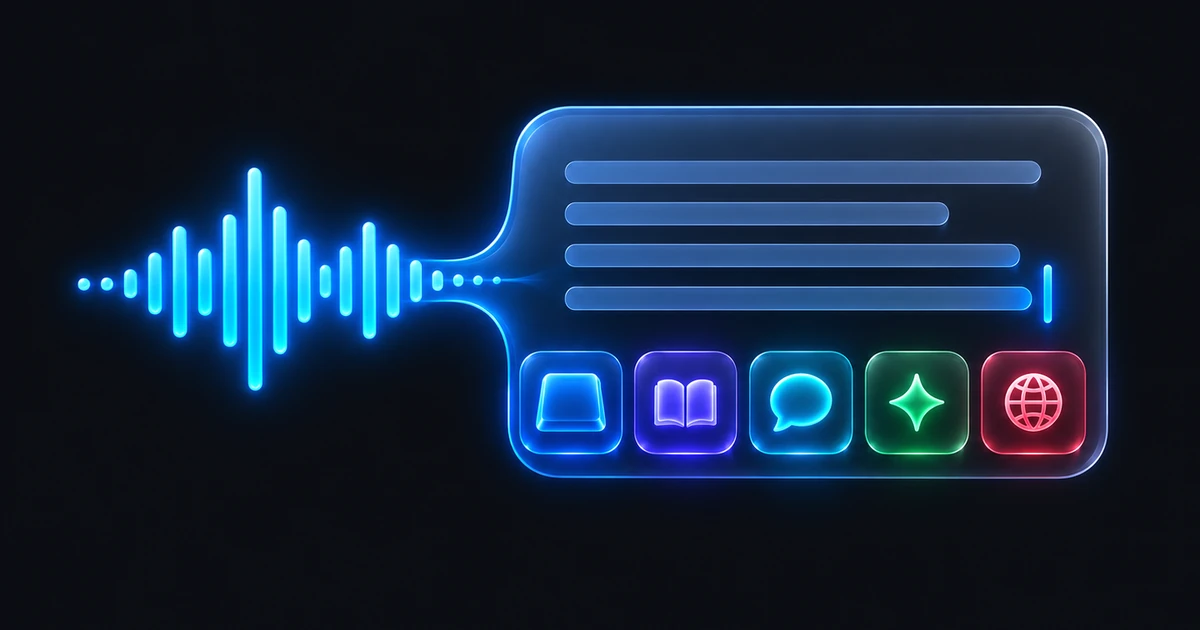
Чтобы диктовать быстрее и получать чистый текст, не проговаривайте знаки препинания, выберите режим горячей клавиши под длину фразы и заранее добавьте свои термины в словарь: тогда после диктовки остаётся меньше правок. Ниже пять приёмов для Popizdim, приложения для macOS с голосовой диктовкой и очисткой речи.
Выигрыш здесь не в скорости речи, а в том, что к тексту не приходится возвращаться. Popizdim удаляет «э-э» и запинки, расставляет знаки препинания по смыслу и вставляет готовый текст в активное поле целиком, а не по буквам.
Что настроить до первой диктовки
Приёмы ниже работают, когда базовая настройка сделана. Popizdim живёт в строке меню macOS и не перехватывает фокус окна, поэтому диктовать можно, не отрываясь от текущего приложения.
- Выдайте два разрешения macOS: доступ к микрофону для записи звука и «Универсальный доступ» для вставки текста.
- Выберите горячую клавишу, язык и звук на экране «Общие».
- Выберите модель распознавания на экране «Модели». Локальные модели обрабатывают звук на вашем Mac и ничего не отправляют, облачные отправляют звук поставщику: Azure Foundry или OpenRouter.
После этого можно переходить к приёмам. Если приложения ещё нет, скачайте Popizdim для macOS: оно бесплатное.
1. Выберите режим клавиши под задачу
Горячая клавиша Popizdim работает в двух режимах, и от выбора зависит, насколько удобно диктовать:
- Для короткой фразы удерживайте клавишу, пока говорите, и отпустите, когда закончили.
- Для длинного монолога нажмите клавишу один раз, чтобы начать запись, и ещё раз, чтобы закончить: держать её не нужно.
- Перед началом поставьте курсор в нужное поле: после остановки записи текст вставится именно туда.
Ответ коллеге в мессенджере удобно продиктовать с удержанием клавиши, а черновик письма или заметки одним нажатием. Примеры настройки для переписки: ответы в Telegram, Slack и почте голосом.
2. Не диктуйте знаки препинания
Не произносите «запятая» и «точка»: приложение расставляет знаки препинания по смыслу, а «э-э» и запинки удаляет. Говорите так, как говорите обычно.
- Формулируйте мысль связными фразами, как в разговоре с коллегой.
- Не останавливайтесь, чтобы «сказать запятую»: этого слова приложению не нужно.
- Не бойтесь слов-паразитов и запинок: они не попадут в готовый текст.
- Если хотите вернуться к сказанному, откройте экран «История»: расшифровки там хранятся вместе с аудио, их можно копировать, отмечать и перезапускать.
3. Добавьте свои слова в словарь
Имена, названия компаний и профессиональные термины распознаются точнее, если добавить их в словарь. Бренды и термины тогда пишутся так, как нужно вам.
- Выделите слово в тексте.
- Выберите «Добавить в словарь».
- Диктуйте дальше: слово из словаря будет писаться как добавлено.
Начните с того, что встречается в вашей работе чаще всего: имена коллег, названия проектов и клиентов. Слова из словаря собраны на экране «Словарь». Подробнее о чистом тексте и настройках: диктовка текста голосом.
4. Включите постобработку, когда нужен тон
Постобработка необязательна. Это шаг после распознавания: языковая модель расставляет знаки препинания и переписывает текст в нужном стиле.
- Откройте экран «Постобработка».
- Выберите пресет, например «Профессионально» или «Вежливо»; есть и стандарт ASD-STE100.
- Выберите провайдера и языковую модель: поддерживаются OpenAI, OpenRouter, Anthropic, Groq и Ollama, а также любой OpenAI-совместимый провайдер.
- Решите, где пресет работает: на клавише диктовки или на отдельной клавише.
Пресет «Вежливо» подходит для переписки с клиентами. Черновик заметки или задачи тоже можно привести в порядок постобработкой: заметки и задачи голосом. Учтите, что при постобработке через внешнего провайдера текст передаётся выбранному сервису.
5. Не переключайте язык
Русская речь с английскими терминами обрабатывается без переключения языка. Начали по-русски, вставили английский термин, продолжили: язык менять не нужно.
- Называйте продукты и термины так, как их произносите в обычной речи.
- Не останавливайтесь на английском слове, чтобы переключить язык: продолжайте фразу.
- Если термин записался не так, как вам нужно, добавьте его в словарь (приём 3).
Что дальше
Начните с двух приёмов: не диктуйте знаки препинания и добавьте в словарь свои термины. Остальные подключайте, когда в них появится нужда. Попробуйте их на своих задачах: скачайте Popizdim для macOS, приложение бесплатное. Подробнее о возможностях: голосовой ввод на Mac в любом приложении и все сценарии использования.
Вопросы и ответы
Нужно ли диктовать знаки препинания?
Нет. Знаки препинания расставляются автоматически по смыслу и интонации.
Можно ли диктовать без интернета?
Да, с локальными моделями: русский распознаёт GigaAM, английский Parakeet. Модель скачивается один раз, дальше интернет не нужен. Облачные модели интернет требуют.
В каких приложениях можно диктовать?
В любом, где есть поле ввода: почта, мессенджеры, заметки, браузер, терминал, редакторы. Для вставки текста нужен доступ «Универсальный доступ» в настройках macOS.
На каких Mac работает Popizdim?
Готовый DMG собран только для Apple Silicon. Сборка из исходников на Intel не проверялась.
Как исправить слово, которое пишется неверно?
Добавьте его в словарь: выделите слово и выберите «Добавить в словарь». Дальше оно будет писаться так, как добавлено.
Читайте также
Диктовка текста голосом
Диктуйте тексты голосом на русском: письма, сообщения, заметки, код-ревью. Слова-паразиты убираются, знаки препинания расставляются сами. Бесплатно.
Заметки и задачи голосом
Надиктовывайте заметки, идеи и задачи в Obsidian, Notion и Linear на Mac. История расшифровок с аудио, чистка слов-паразитов и распознавание записей встреч.
Голосовой ввод на Mac
Голосовой ввод на Mac в любом приложении: зажмите клавишу, говорите, текст появится у курсора. Русский офлайн, 60 языков, бесплатно, открытый код.
Ответы в Telegram и почте
Как отвечать в Telegram и Slack голосом на Mac: зажали клавишу, сказали, готовый текст с пунктуацией уже в поле. Без слов-паразитов, русский офлайн.
Попробуйте Popizdim на своём Mac
Бесплатно, с открытым кодом. Модель для русского скачивается один раз и работает офлайн.